


Sivutaikurin vinkki
Ota varmuuskopio verkkokaupastasi ennen muokkausten aloittamista! Varmista myös, että osaat palauttaa varmuuskopion tarvittaessa. Kysy apua palveluntarjoajaltasi, sivustosi ylläpitäjältä tai vaikkapa Sivutaikurilta.
Hintojen massamuokkaus perustuotteille
Tämä ohje toimii ainoastaan, jos sinulla on vain perustuotteita. Jos sinulla on perustuotteiden lisäksi tai ainoastaan muunnelmatuotteita, niiden muokkaukset pitää tehdä tuotekohtaisesti tai jollakin toisella tavalla. Siirry siinä tapauksessa seuraavaan kohtaan.
- Mene hallintapuolelle ja tuotelistaukseen. Jos tuotteita on paljon, voit suodattaa näkyviin esim. tuotteet osastoittain ja tehdä muokkaukset pienemmissä erissä. Sivun yläreunan ”Näyttöasetukset”-painikkeen alta löydät kohdan, johon voit määrittää kerralla näytettävien/muokattavien kohteiden määrän. Suosittelen pitäytymään alle 100 kohteessa/sivu.
- Laita valinta muokattavien tuotteiden kohdalle. Voit valita kaikki näkyvissä olevat tuotteet laittamalla valinnan ylimpään valintaruutuun.
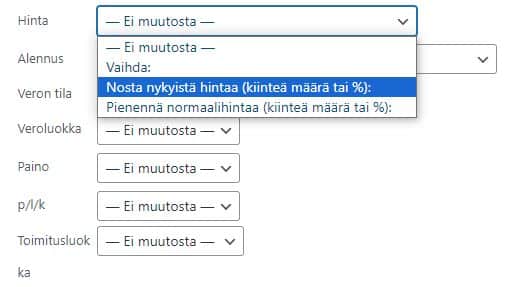
- Valitse ”Massatoiminnot”-alasvetovalikosta ”Muokkaa” ja klikkaa viereistä ”Käytä”-painiketta. Saat esille näkymän, johon tehdyt muutokset siirtyvät KAIKKIIN valittuihin tuotteisiin. Ole siis varovainen
- Valitse kohdasta ”Hinta” valinta ”Pienennä normaalihintaa (kiinteä määrä tai %):”. Kohdan alle ilmestyy uusi kenttä.
- Kirjoita kenttään 0,44 % tai haluamaasi prosenttilukua. Muista laittaa luvun perään %-merkki, sillä jos se puuttuu, tulee hinnanmuutos euroina.
- Klikkaa ”Päivitä”-painiketta.
- Tarkista, että hinnat ovat oikein kaupassa.
Muunnelmatuotteiden hintojen muutos tuotteittain
Muunnelmatuotteiden hallintanäkymässä tapahtuva hintojen muutos pitää tehdä tuotekohtaisesti, mutta voit muuttaa kaikkien tuotteen muunnelmien hintaa massamuokkauksena.
- Mene hallintapuolelle tuotekortille.
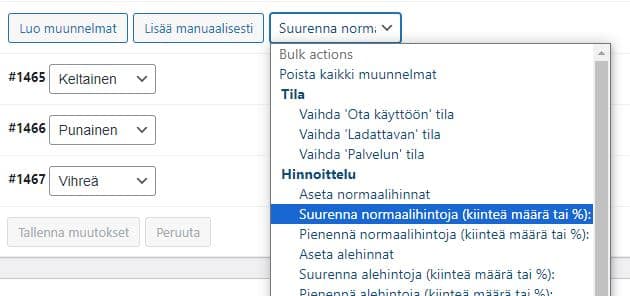
- Siirry ”Tuotetiedot”-ruudun Muunnelmat-välilehdelle. Tässä näet listattuna kaikki tuotteen muunnelmat.
- Valitse ”Massatoiminnot” (Bulk Actions)-alasvetovalikosta ”Pienennä normaalihintoja (kiinteä määrä tai %)”. Saat näkyviin popup-kentän.
- Kirjoita kenttään 0,44% tai haluamasi prosenttiluku. Muista laittaa luvun perään %-merkki, sillä jos se puuttuu, tulee hinnanmuutos euroina.
- Klikkaa ”OK”-painiketta.
- Tallenna muutokset.
- Tarkista, että hinnat näkyvät oikein kaupassa.
Kaikkien tuotetyyppien hintojen massamuokkaus lisäosan avulla
Tuttuun tapaan WordPressiin löytyy aina lisäosa hoitamaan sen, mihin perusasennus ei välttämättä taivu. Lisäosan avulla saat muutettua kaikki kaupan hinnat kerralla, riippumatta tuotetyypistä. Vastaavia lisäosia löytyy useita, esimerkissä käytetty vain yhtä.
- Lisää lisäosa ja aktivoi se. Löydät lisäosan hakemistosta hakemalla nimellä Price Update: Bulk Pricing Editor for WooCommerce (linkki lisäosan hakemistosivulle)
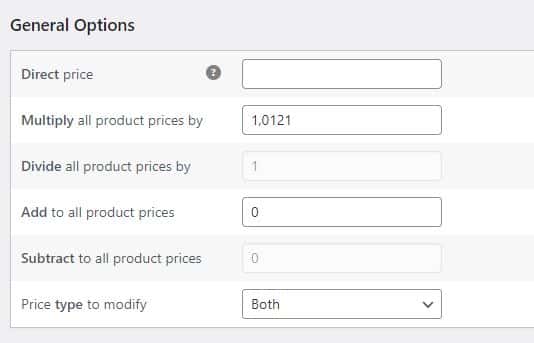
- Siirry lisäosan asetuksiin. Asetukset löytyvät kohdasta WooCommerce > Asetukset > Bulk Price Converter -välilehti ja klikkaa ”Bulk price converter tool” -painiketta.
- Kirjoita kenttään ”Multiply all product prices by” luku 0,9956 % tai muuta haluamaasi prosenttilukua vastaava arvo. Luvun saat jakamalla haluamasi prosenttiluvun sadalla ja vähentämällä sen luvusta 1 eli 0,44 % alennus olisi silloin 1 – (0,44 / 100) = 0,9956.
- Klikkaa ”Preview prices”-painiketta, niin saat sivun alareunaan esikatselunäkymän tehtävistä muutoksista. Oranssi hinta on uusi, korotettu hinta.
- Tallenna muutokset klikkaamalla ”Change prices”-painiketta.
- Tarkista, että hinnat näkyvät oikein kaupassa.
- Poista lisäosa, sillä sitä ei tarvita verkkokaupan jokapäiväiseen toimintaan.
Hintojen muokkaus koodilla
Kaikki hinnat voi muokata kerralla lisäämällä pienen koodinpätkän sivuston lapsiteeman functions.php-tiedostoon tai käyttämällä esim. Snippets-lisäosaa.
HUOM! Jos koodien lisääminen tällä tavalla ei ole ennestään tuttua, on varmuuskopion ottaminen erityisen tärkeää! Suosittelen kääntymään ammattilaisen puoleen, jos olet yhtään epävarma.
Alta löytyvän koodin on tehnyt Tapio Kauranen (linkki Tapion kotisivuille). Koodi nostaa kaikki verkkokaupan hinnat 1,21 % ja samalla se pyöristää saadut hinnat tasaisemmiksi ylöspäin seuraavaan 10 senttiin. Esim. 1,26 € pyöristyy hintaan 1,30 €. Jos haluat muokata prosenttimäärää, vaihda rivillä 17 näkyvä luku vastaamaan haluamaasi prosenttia. Luvun saat jakamalla haluamasi prosenttiluvun sadalla ja lisäämällä siihen luvun 1 eli 3,5 % korotus olisi 3,5 / 100 + 1 = 1,035. Hintoja laskevan luvun saat jakamalla haluamasi prosenttiluvun sadalla ja vähentämällä sen luvusta 1 eli 0,44 % alennus olisi silloin 1 – (0,44 / 100) = 0,9956.
Kun olet aktivoinut koodin, tarkista että hinnat näkyvät oikein kaupassa. Tämän jälkeen poista koodi, sillä muuten myös uusien lisäämiesi tuotteiden hinnat nostetaan automaattisesti.
					function adjust_and_round_prices() {
    // Hae kaikki tuotteet
    $args = array(
        'post_type' => 'product',
        'posts_per_page' => -1,
    );
    $products = get_posts($args);

    foreach ($products as $product) {
        // Lataa tuote-objekti
        $product_obj = wc_get_product($product->ID);

        // Hae nykyinen hinta
        $regular_price = $product_obj->get_regular_price();

        // Nosta hintaa 1.21%
        $new_price = $regular_price * 1.0121;

        // Pyöristä hinta yhteen desimaaliin ylöspäin
        $rounded_price = ceil($new_price * 10) / 10;

        // Aseta uusi hinta
        $product_obj->set_regular_price($rounded_price);
        $product_obj->save();
    }
}

// Kutsu funktio
add_action('init', 'adjust_and_round_prices');
Alkuperäinen koodi löytyy tämän linkin kautta.
Omassa testissäni verkkokauppa kaatui koodin aktivoimisen jälkeen, mutta elpyi taas koodin poistamisen jälkeen normaalisti ja hinnat olivat muuttuneet. Tämä voi johtua testiympäristön resursseista, mutta edelleen haluan korostaa, että OTA VARMUUSKOPIO AINA ENNEN KUIN TEET MUOKKAUKSIA!
Hintojen muokkaus vientiedoston avulla
Jos kaupassasi on jo valmis järjestelmä tuotetietojen vientiin ja tuontiin Excelin tai csv-tiedoston avulla, niin voit hyödyntää sitä. Tee Exceliin automaatio, joka muokkaa hinnat haluamallasi tavalla ja tuo sitten tiedosto takaisin kauppaan.
Vientitiedoston muokkausta en suosittele tekemään, jos se ei ole sinulle ennestään tuttua puuhaa. Suosittelen ottamaan siinä tapauksessa yhteyttä ammattilaiseen.
Sivutaikurin vinkki
Pyydä apua!
Jos ajatus muokkauksista tuntuu liian työläältä, niin pyydä sivustosi tekijää hoitamaan homma. Voit myös ottaa yhteyttä minuun, niin katsotaan sivustosi kuntoon.